Lighting에는 World와 Light 크게 두가지로 존재한다.
World는 씬에 전반적으로 적용되는 조명이고, Light는 특정 부분에 광원을 만드는 조명이다.
World
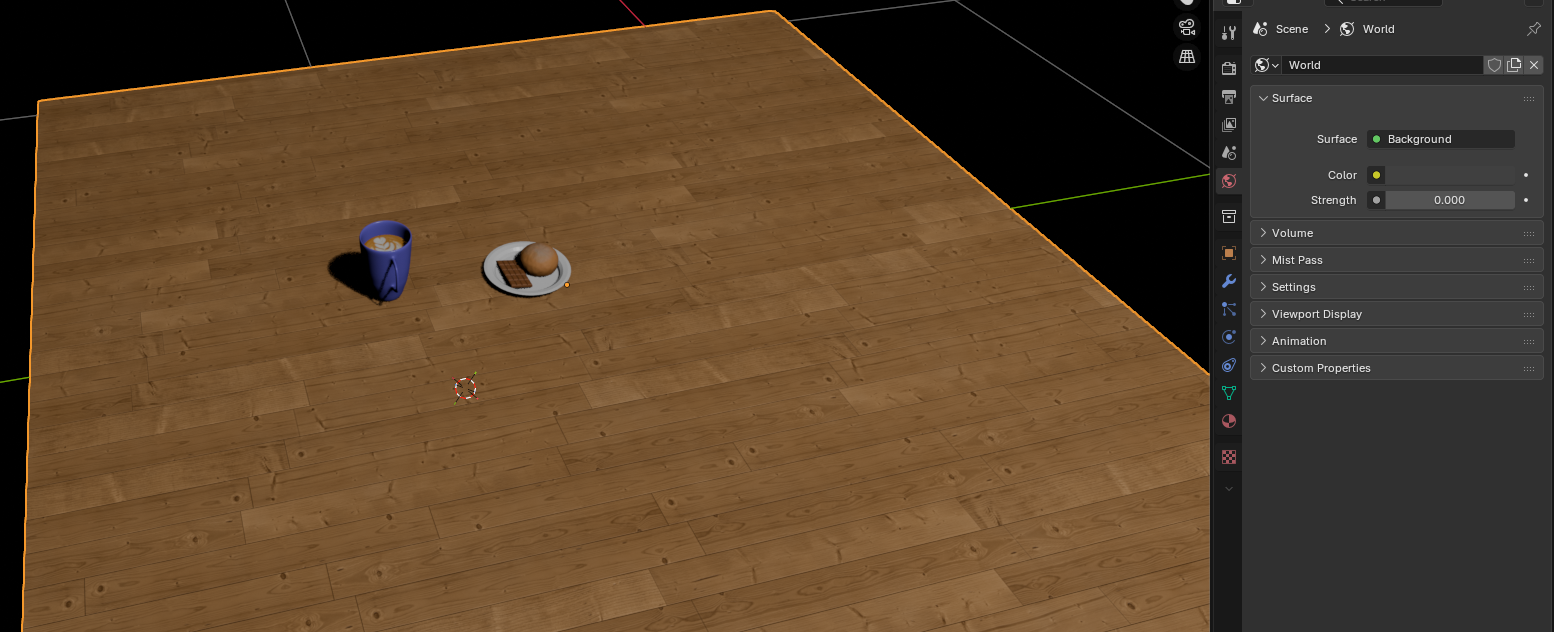
Properties 창에서 지구본모양 아이콘을 클릭하면 World 조명을 설정할 수 있다.

Strength가 높아질수록 빛의 세기가 세지지만, 현실적으로 아무것도 없는 곳에서는 빛이 존재하지 않기 때문에, 0으로 해주는 것이 자연스럽다.
Light에는 Point, Sun, Spot, Area 네 종류가 존재한다.
Shift + A를 통해 Light를 생성시킬 수 있다.
Point는 한 점으로부터 모든방향에 동일한 빛을 방사한다.

Light를 선택한 상태에서 Properties 탭의 전구모양 아이콘을 누르면 조명의 속성을 변경할 수 있다.
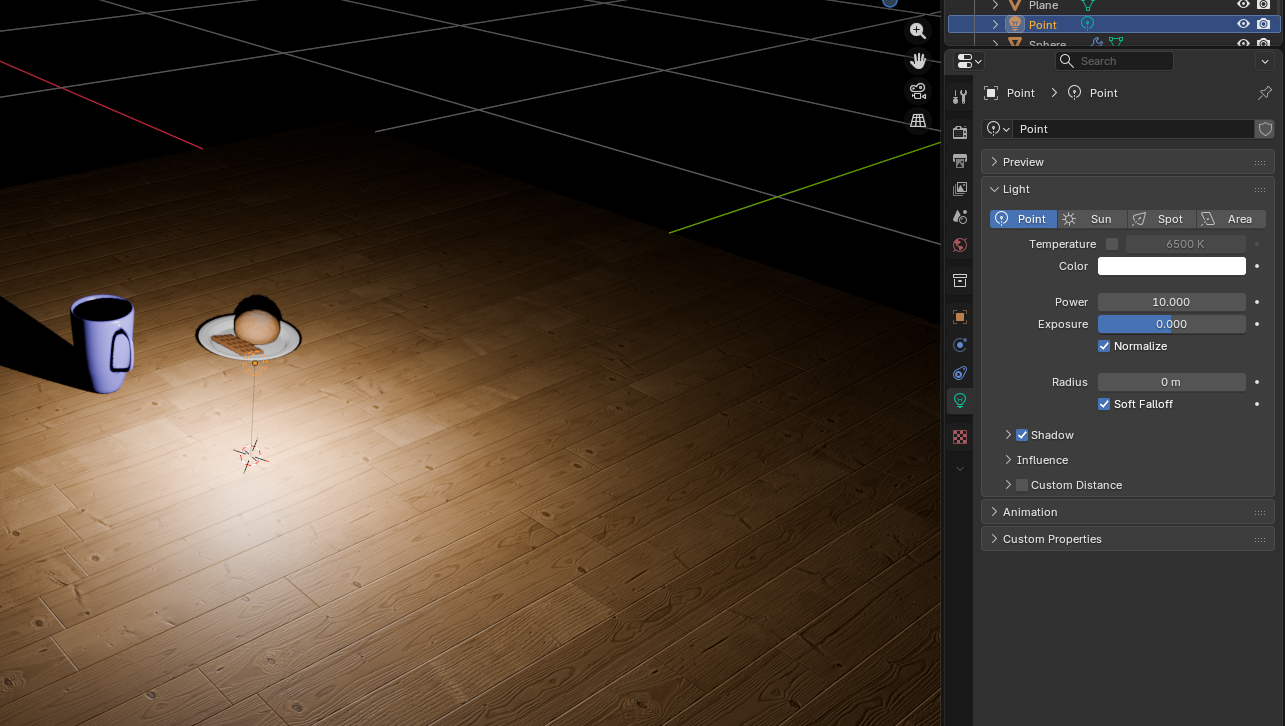
조명 조절과 밝기 조절
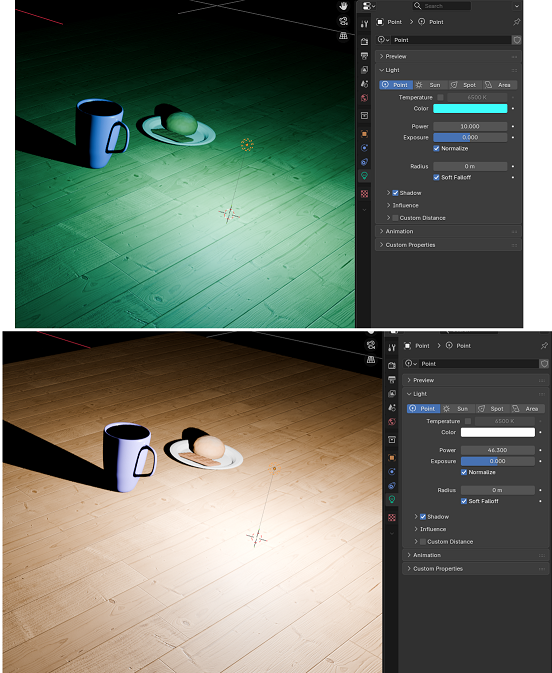
Sun은 굉장히 큰 스케일의 조명으로 씬 전체에 영향을 준다.]
일정한 방향으로 씬 전체에 빛을 방출한다. 때문에 Sun의 이동은 아무런 효과가 없지만 방향을 바꾸는 것은 효과가 있다.

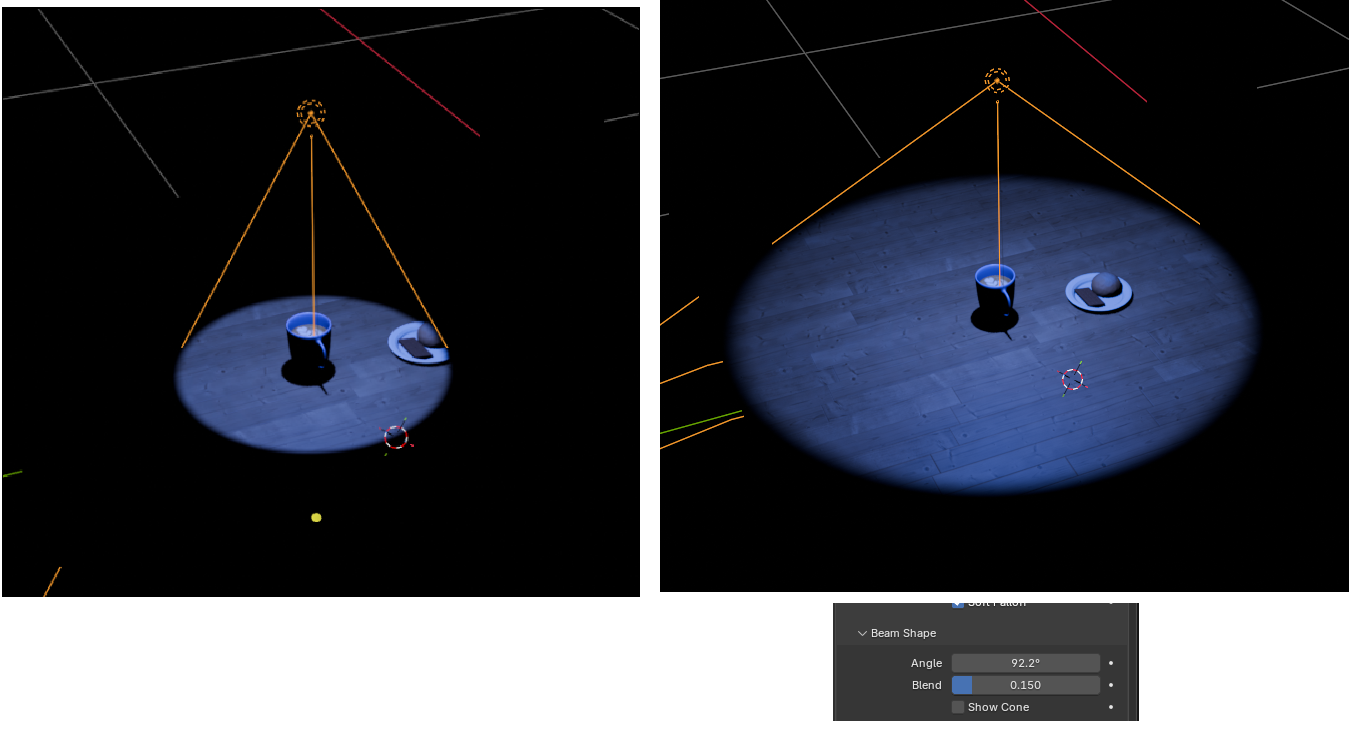
Spot은 스포트라이트 처럼 원뿔 꼭짓점에서 원뿔 방향으로 빛을 방출한다.
Angle로 사이즈를 조절할 수 있다.
Area는 면 모양의 조명에서 빛을 방출한다.
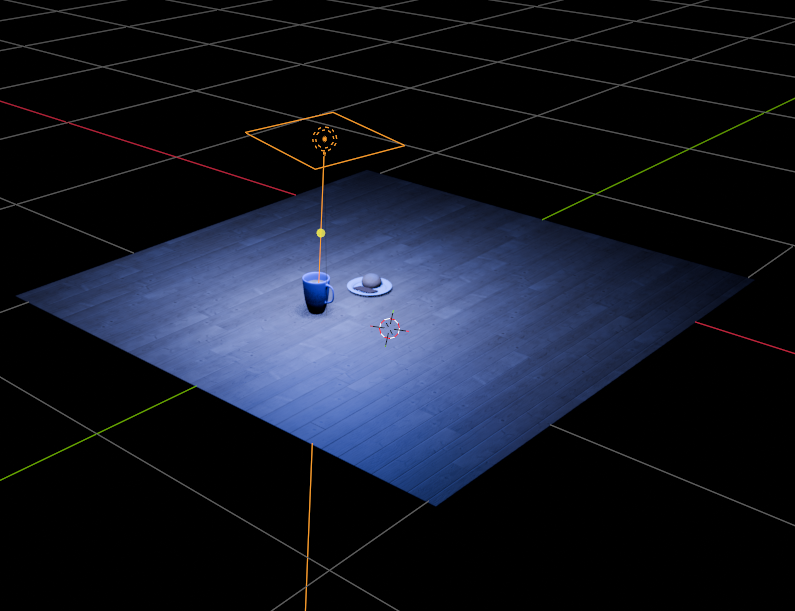
Shape로 빛의 모양을 변경할 수 있다.
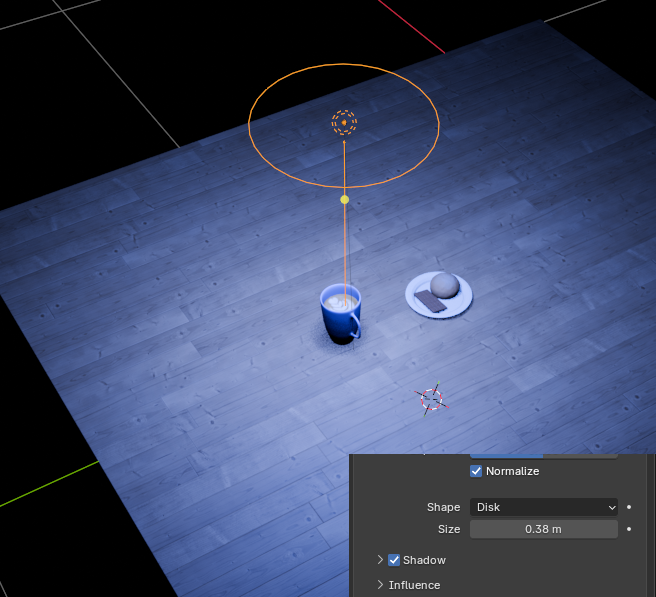
Area Light 두개를 사용하여 자연스럽게 빛을 만들어주었다.
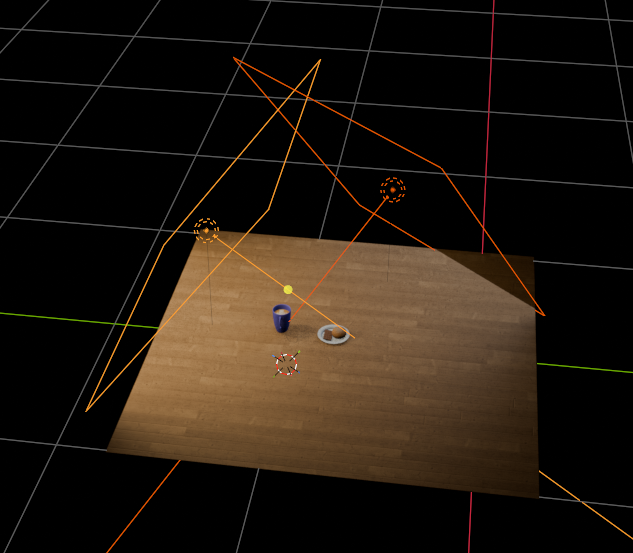
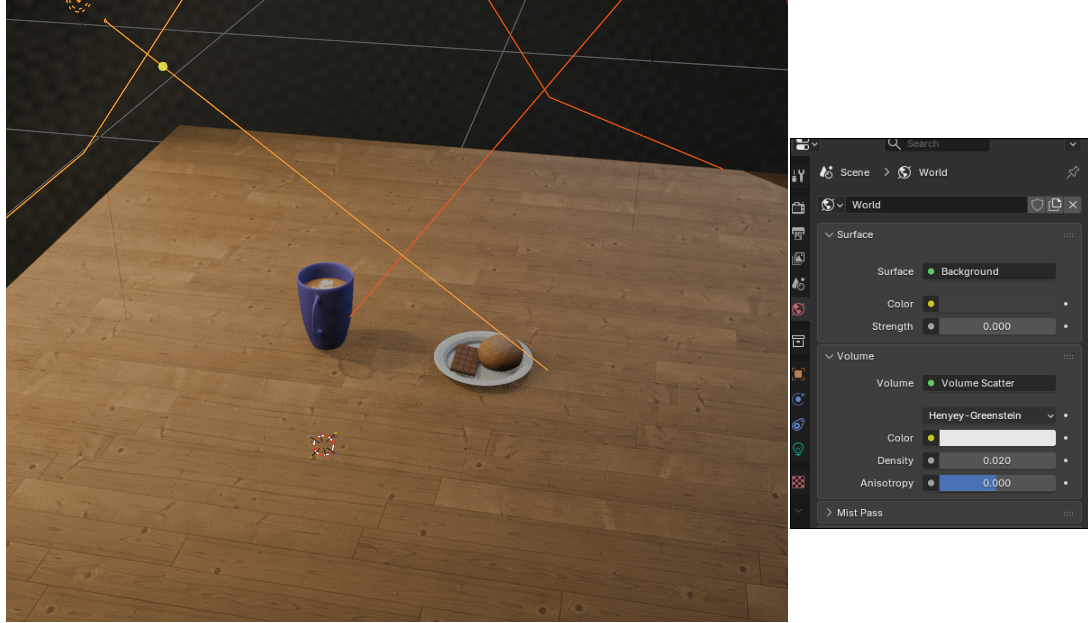
Volum Scatter를 통해 공기 중 먼지, 안개같은 입자가 빛에 부딧혀 산란되는 현상을 구현한다.
카메라 세팅
키패트 0번을 누르면 Camera View로 이동한다.
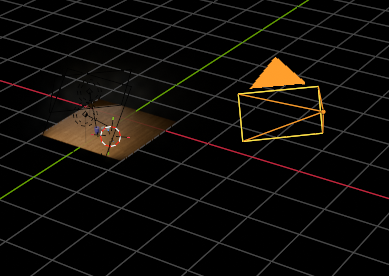
Ctrl + Alt + 키패드 0번을 통해 현재 Viewport에서 보는 화면에 카메라를 이동시킬 수 있다.

Render
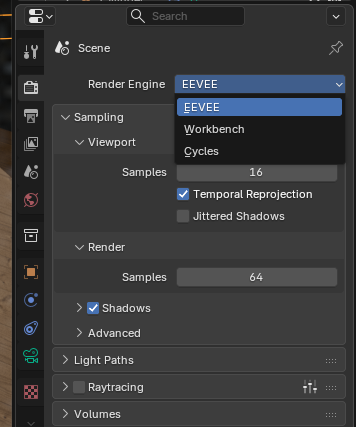
Properties탭에 사진기 아이콘을 누르면 Render Engine을 고를 수 있다.
EEVEE는 렌더링 속도가 빠른지만 빛, 그림자의 계산이 투박하다.
Cycles는 렌더링 속도가 느린 대신 빛, 그림자의 계산이 정확하다.
때문에 EEVEE를 사용해서 씬을 구성하고 최종 렌더링을 Cycles로 한다.
Cycles로 렌더링 할때, CPU보다는 GPU가 빠르기 때문에 Device를 GPU Compute로 바꿔준다.
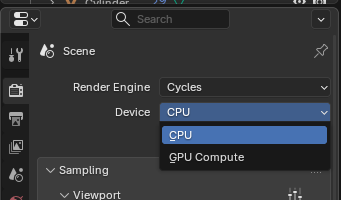
바꿨을 때, 화면이 뜨지 않는다면 Edit - Preferences - System 에서 Cycles Render Divices에서 CUDA로 바꿔주고 사용중인 GPU로 바꿔준다.
Max Samples
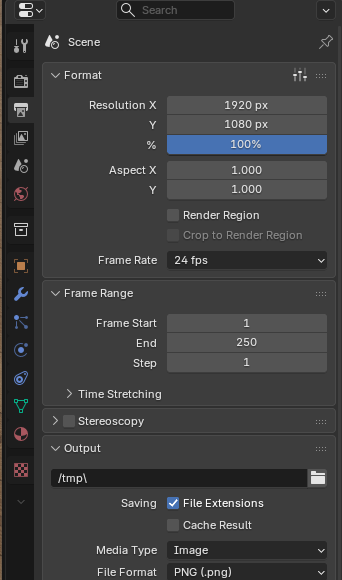
Rendeer에 있는 Max Samplse는 이미지의 화질이다.

렌더링 경로 지정하기
Output Properties탭으로 이동한뒤 Output 항목에서 렌더링 경로를 지정해줄 수 있다.
렌더링하기
F12키를 눌러서 렌더링을 할 수 있다.
왼쪽 상단의 Sample이 MaxSample 값과 동일하면 렌더링이 끝이난다.

경로에 저장한 사진이 없다면 Alt + S로 저장할 수 있다.

'Blender > Tutorial' 카테고리의 다른 글
| Blender - Texture Paint (0) | 2026.04.09 |
|---|---|
| Blender - Modifier2(Array, Displace) (1) | 2026.04.08 |
| Blender - Texturing(PBR Texturing, Node Editor) (0) | 2026.04.08 |
| Blender - Texturing(Material) (0) | 2026.04.07 |
| Blender - Modifier (0) | 2026.04.07 |