상단에 있는 Texture Paint를 눌러 WorkSpace를 전환한다.

이 곳은 Texture Paint를 하기 적합한 UI를 제공한다.
Z키를 눌러서 Material Preview모드로 전환한다.

Material Preview모드에서는 빛 세팅을 고려하지 않기 때문에, Texturing을 하기에 더 수월하다.
먼저 Texture를 생성하기 위해선 Node Editor 창이 필요한데, Texture Paint에서는 해당 창이 없기 때문에 창을 만들어 줘야 한다.
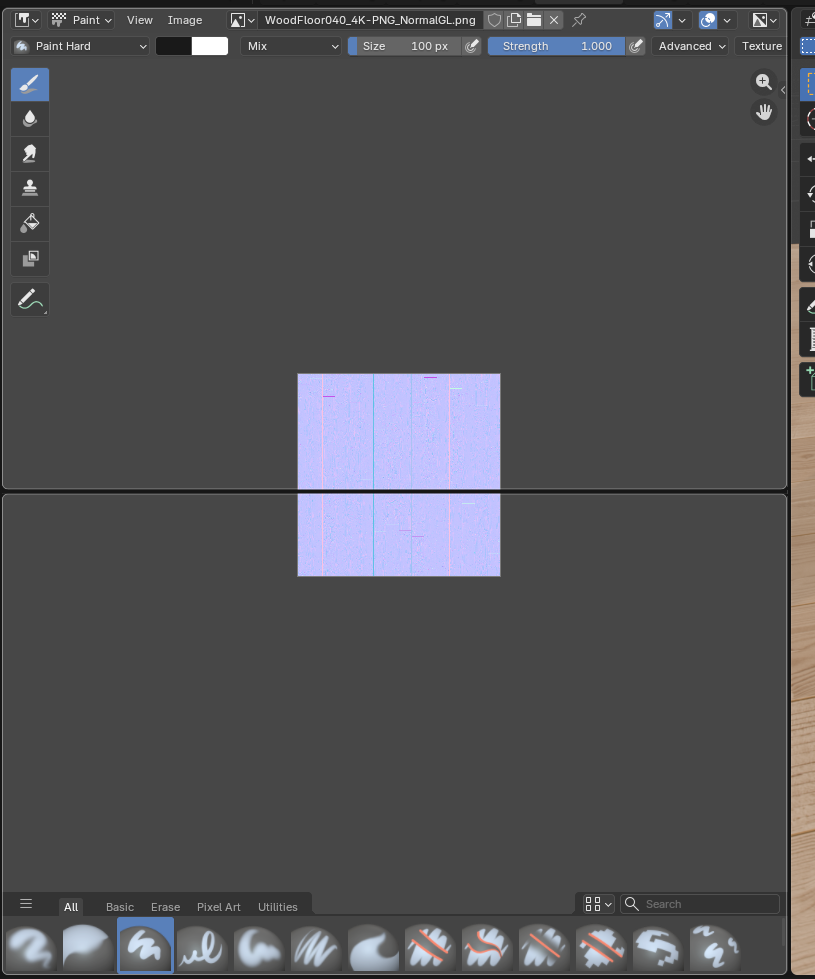
화면 창 왼쪽 위에 마우스를 올리면 마우스포인터가 십자선으로 생기는데 이때, 드래그 하여 창을 분활할 수 있다.
역방향으로 마우스를 드래그하면 다시 창을 합칠수도 있다.
이후 분활한 창을 Shader Editor로 바꿔준다.
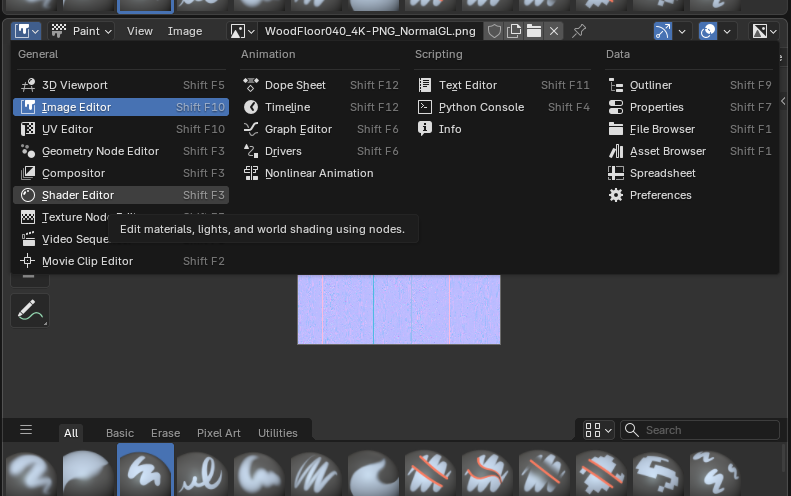
Image Texture를 생성한 뒤, Color와 Base Color를 연결시켜준다.

Texture를 만들기 위해 New를 눌러 Texture를 생성하는데, 이때, 이름과 해상도, 색상 등의 값을 정할 수 있다.

Color는 원하는 빵의 색을 선택한다.
Alpha는 텍스쳐의 투명도 구현이 필요할때, 체크한다. 필요하지 않으므로 체크해제한다.
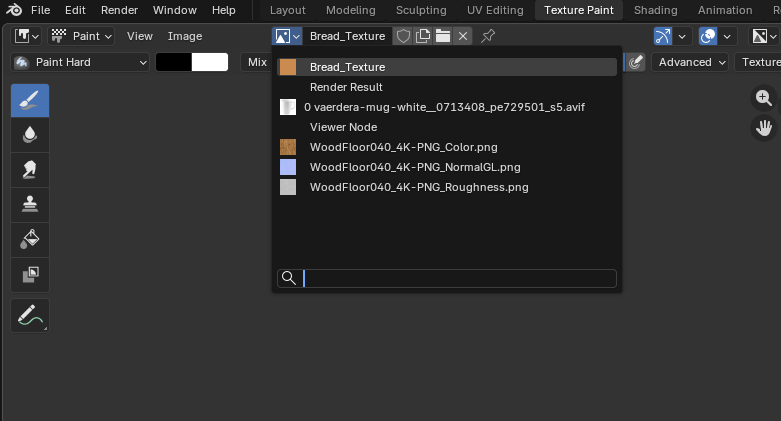
이후 Paint 창에서 방금 생성한 Texture를 찾아 선택한다.
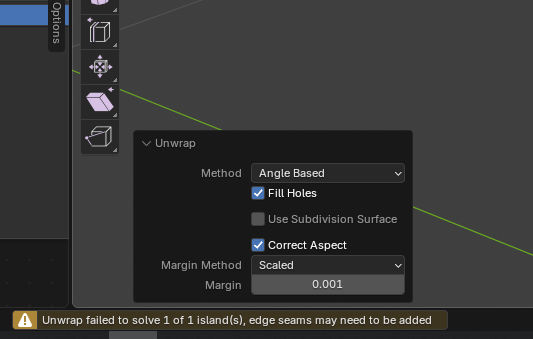
3D 오브젝트를 2D전개도에서 사용하기 위해 Unwrap을 해줘야 한다.
빵을 클릭하고, Edit Mode에서 A키를 눌러 전체선택을 한위 U를 눌러 Unwrap Angle Based를 누른다.

전개도를 위해 3D 오브젝트에서 어느 한 부분을 잘라야 하는데, 자르는 선이 없는경우 위와 같은 문구가 뜬다.


만약 Image Editor에서 전개도가 안보인다면 Geometry의 투명도를 올려야 한다.
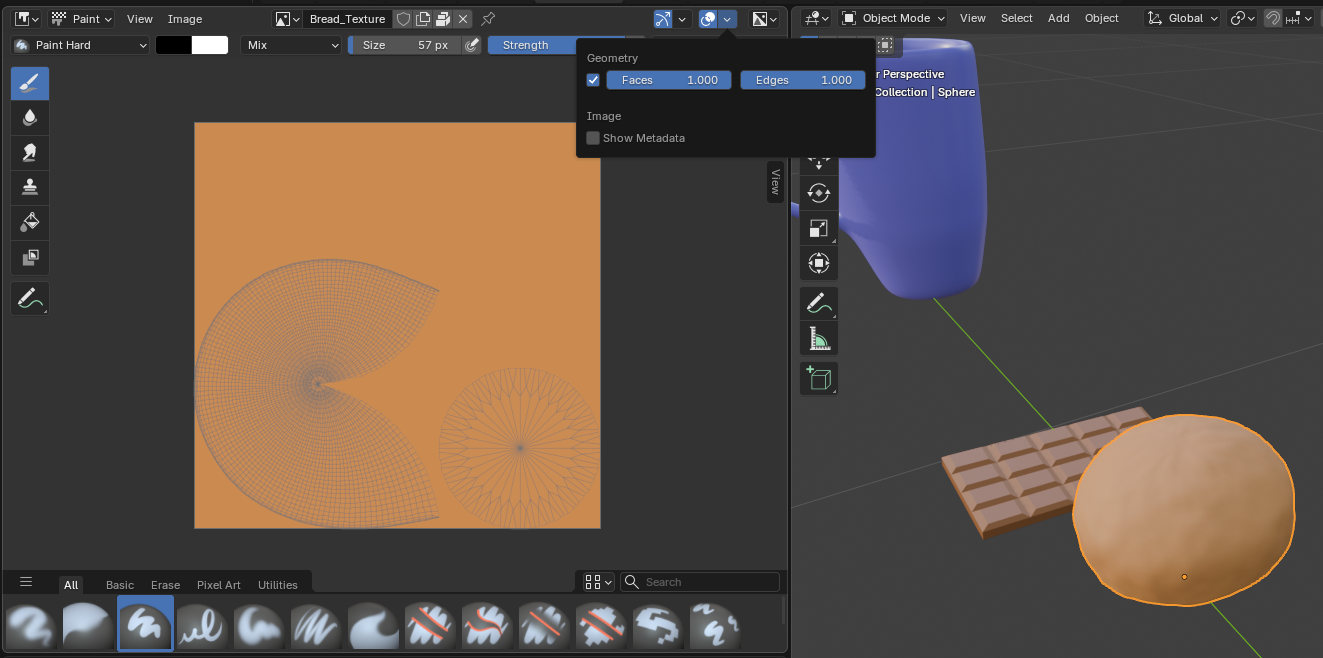
생성한 Texture의 경우, 따로 이미지 파일로 저장해주어야 한다. Save As로 경로를 정해준뒤 저장한다.
이후 Alt + S를 통해 Texuture를 저장한다.
Texture Paint
Mode를 Texture Paint모드로 바꾸어 Viewport에서 바로 그림을 그리거나 Image Editor에서 그림을 그릴수 있다.
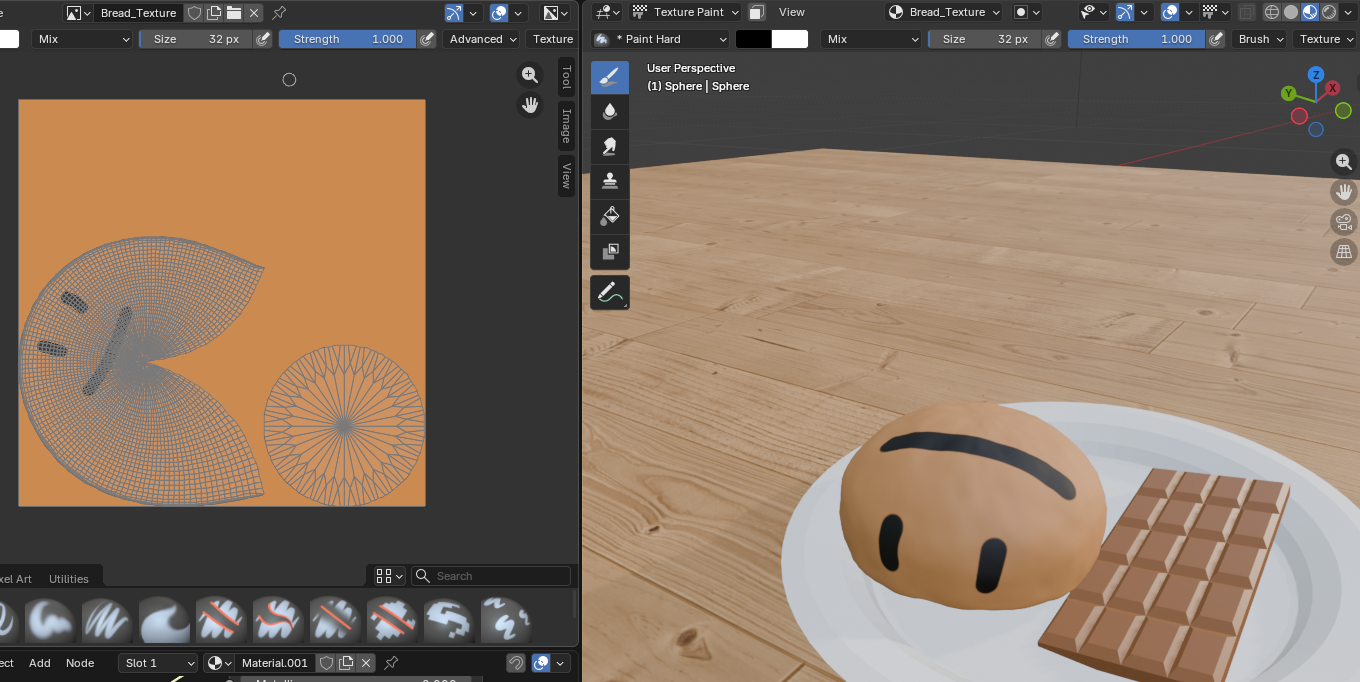
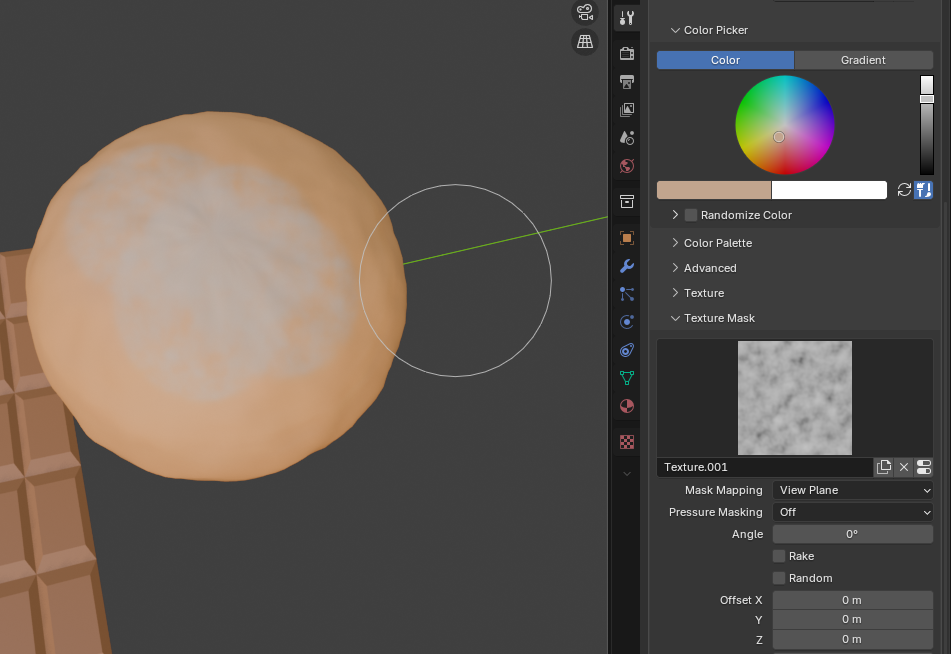
Properties 탭에 Color Picker에서 브러쉬 색을 변경할 수 있다.
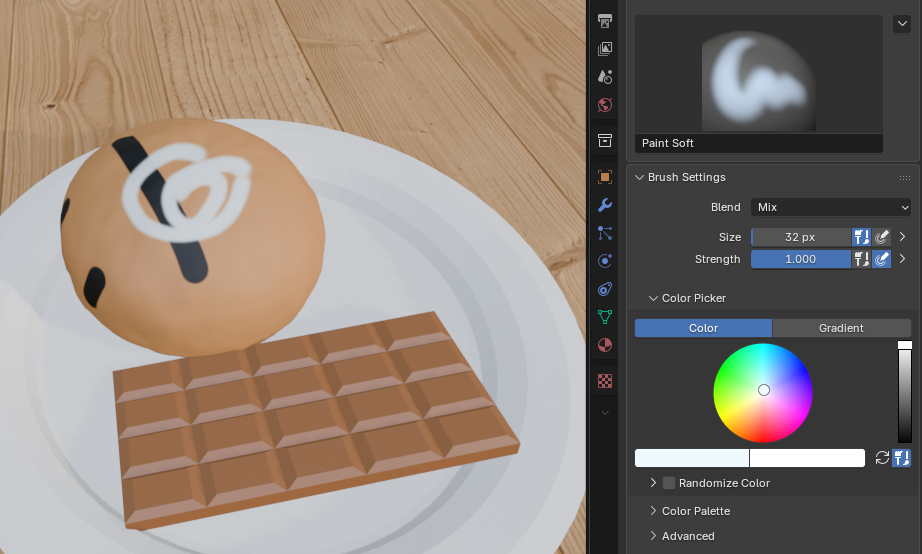
브러쉬 크기 조절은 F키로 할수 있다.
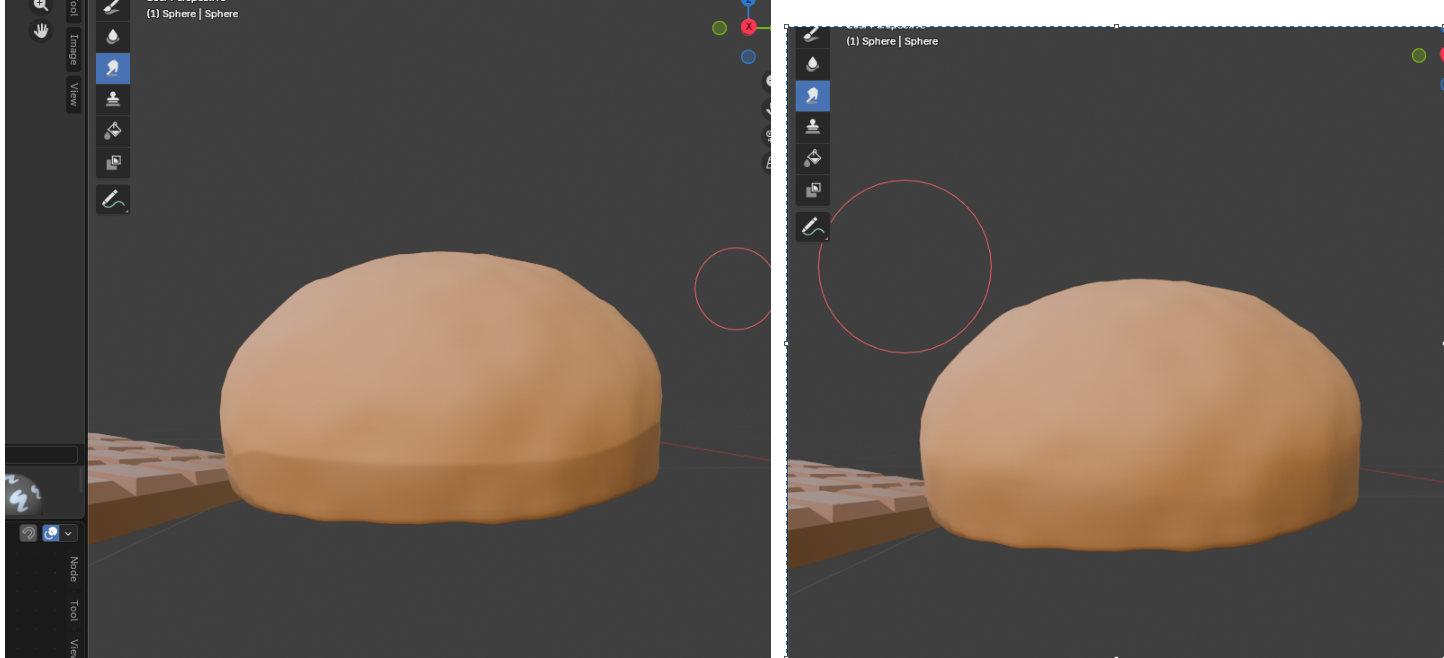
Smear를 사용하면 손가락으로 문지르듯 색을 자연스럽게 연결시킬수 있다.
Texture Mask
Texture Mask를 이용해서 특정 모양이나, 문양대로 색을 칠할 수 있다.
커피 이미지 가져오기
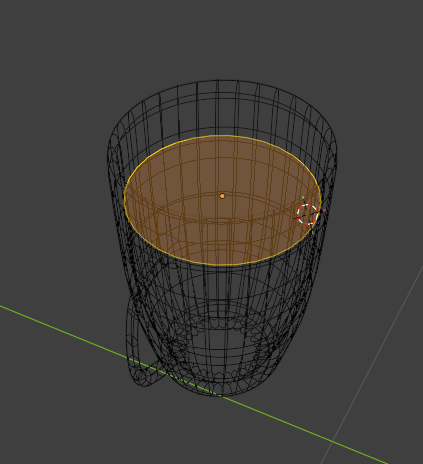
커피의 표면을 만들기 위해, 컵 안에 Circle 오브젝트를 넣어준다. Edit Mode에서 F키를 눌러 면을 채워준다.
이후 Shading 탭에서 커피의 Mateiral을 추가해준다.

다운받은 커피 이미지를 Image Texture에 넣고 Color소켓을 Base Color소켓에 연결시켜준다.

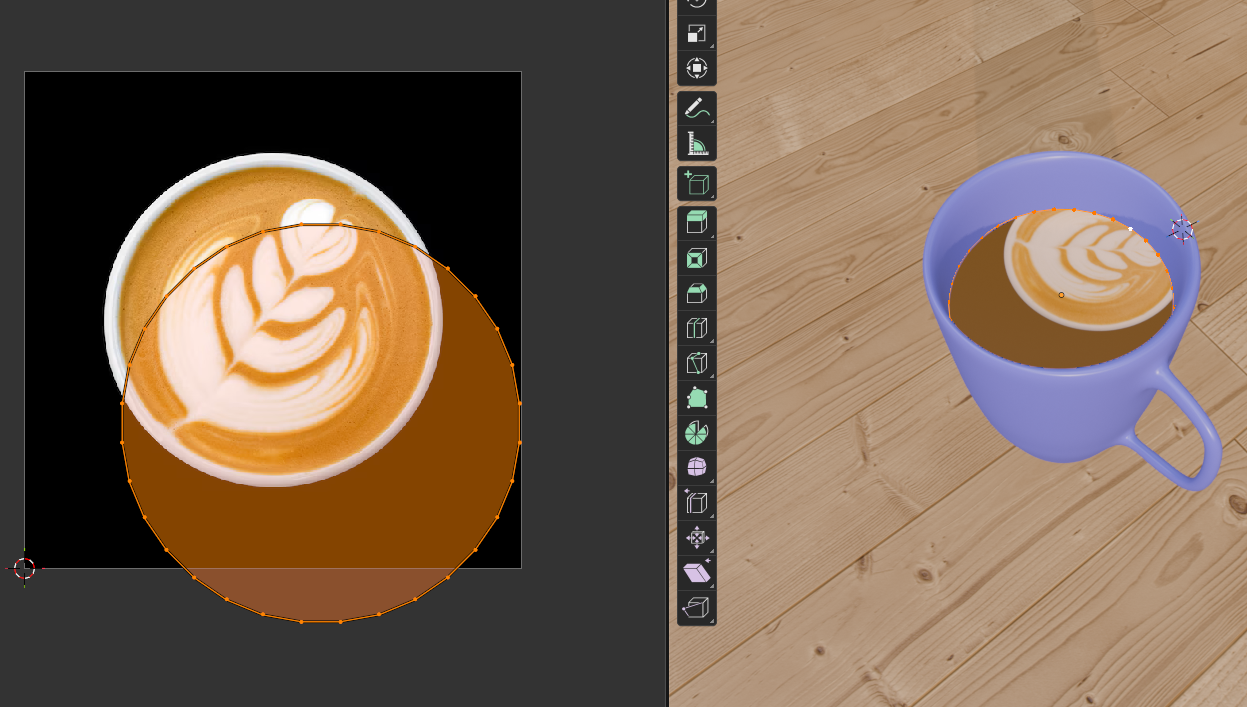
이후 UV Editing 탭으로 넘어가서 커피 오브젝트를 Unwrap를 해준다.

이후 생성된 전개도를 G R S를 사용하여 원하는 사진이 나오도록 조절한다.

'Blender > Tutorial' 카테고리의 다른 글
| Blender - Lighting, Rendering (0) | 2026.04.09 |
|---|---|
| Blender - Modifier2(Array, Displace) (1) | 2026.04.08 |
| Blender - Texturing(PBR Texturing, Node Editor) (0) | 2026.04.08 |
| Blender - Texturing(Material) (0) | 2026.04.07 |
| Blender - Modifier (0) | 2026.04.07 |