PBR Texturing,
PBR : Physically Based Rendering 현실의 빛 반응을 물리적으로 맞춰서 재질을 표현하는 방식
즉 빛이 어떻게 반사되는지 계산하는 방식이다.
PBR Texture를 다운받고 압축 풀기를 하면 이렇게 구성되어있다.
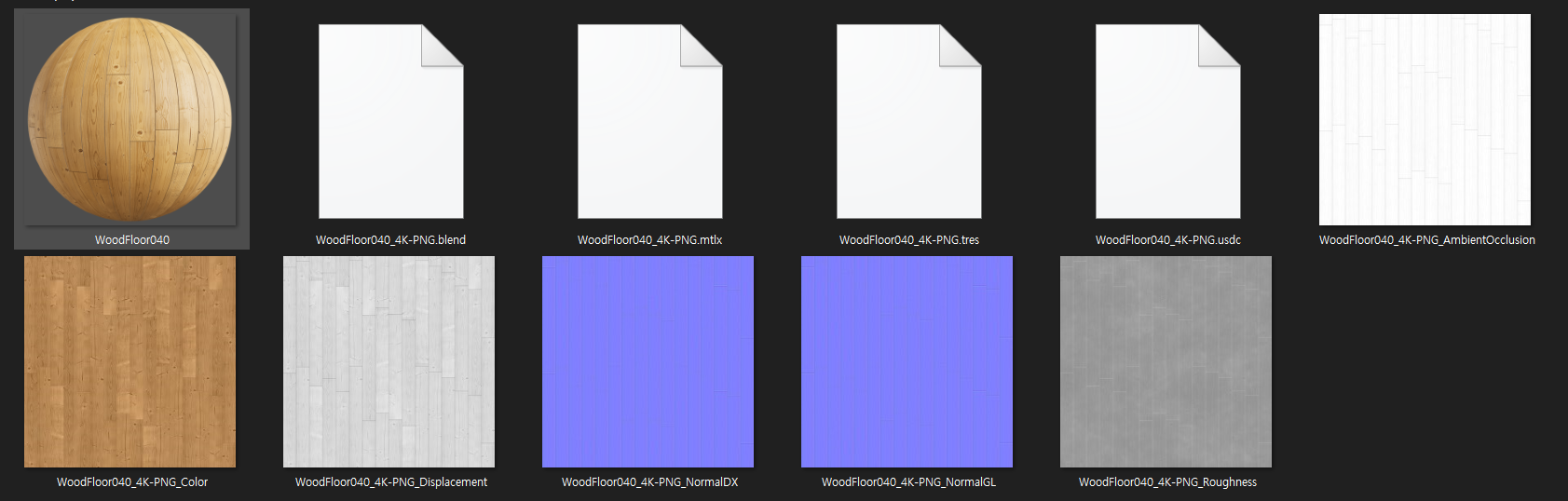
Color는 기본적인 색상의 정보를 담고있다.
Roughness는 텍스쳐의 고유한 빛 반사 정보를 담고 있다.
Normal map은 2개로 OpenGL과 directX가 있는데, 빛의 방향을 조절하여 깊이감을 구현한다.
Displacement는 실제 Mesh를 변형시켜 깊이감을 구현한다.
Shading 탭에서는 Texturing을 하기 적합한 UI로 변한다.

아래쪽에 있는 창은 Node Editor로 더 상세한 Material세팅을 할 수 있다.
Node Editor
기본적인 조작은 휠 드래그로 이동하며, 휠 스크롤로 줌인/이웃을 할 수 있다.
Principled BSDF는 Properties에 Material과 동일하다.

Shift + A에서 Texture - Image Texture를 선택하면 Image Texture 노드를 생성한다.
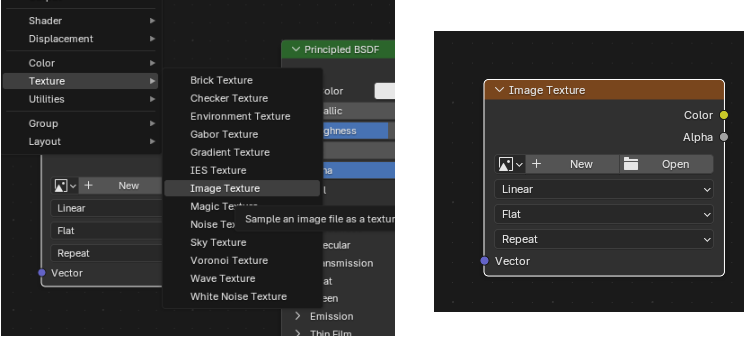
새로 생긴 노드는 좌클릭으로 위치를 정해줄 수 있다.
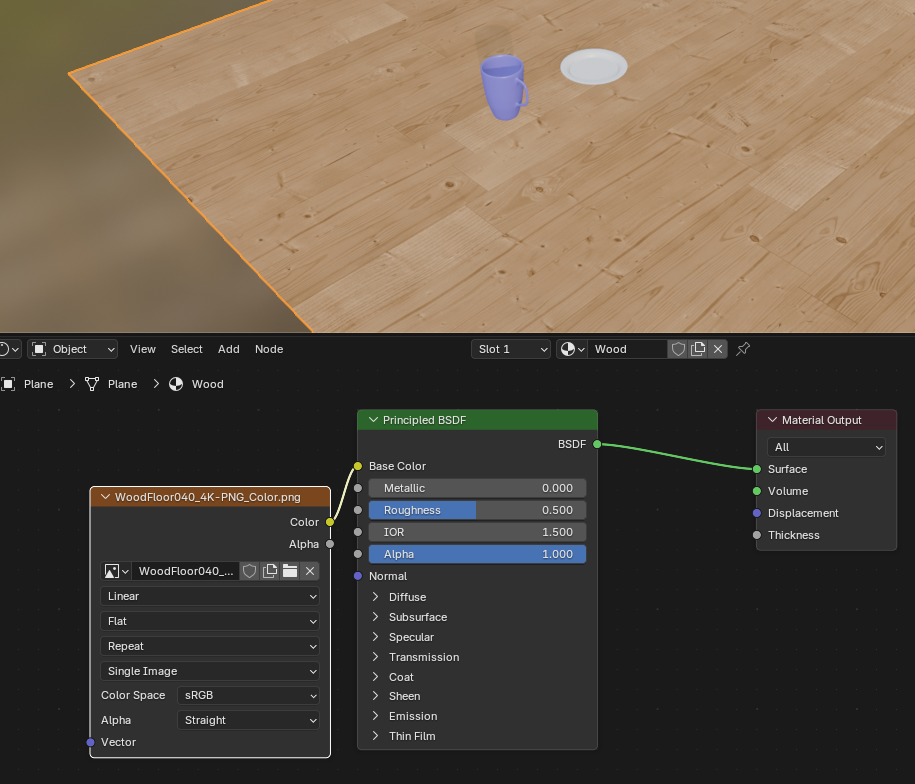
이후 Open을 누르고 다운받은 PBR의 Color를 선택하면 선택한 컬러로 Image Texture가 바뀌는데, 여기서

Color Socket(노란색 점)과 Principled BSDF를 연결시키면 재질이 변경되는 것을 볼 수 있다.
UV Mapping 사용하기
바닥의 간격 크기를 줄이기 위해 UV Mapping을 사용한다.
먼저 Plane을 누르고 Edit Mode상태를 활성화 한다.

이후 U 키를 눌러서 UV Mapping창을 활성화 한뒤, Unwrap Angle Based를 눌러준다.
이 과정은 3D 오브젝트를 자르고 전개도 처럼 펼쳐서 2D 평면으로 만드는 과정이다.
그리고 화면 좌측 하단에 있는 창의 왼쪽 위 아이콘을 눌러서 UV Editor창을 활성화한다.
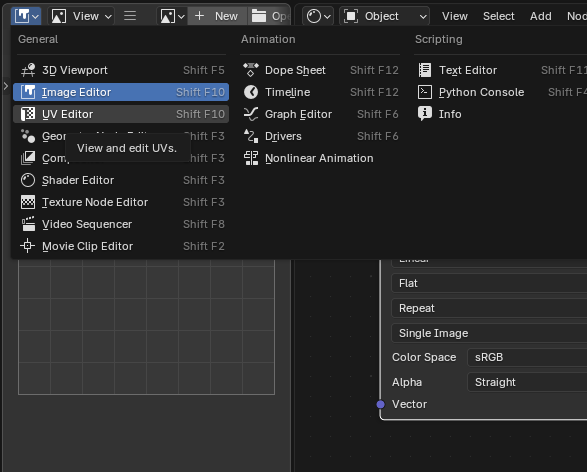
UV Editor에서 Color를 수정한다.
UV Editor의 변경사항이 Viewport에서 실시간으로 적용된다.

노드 복제하기
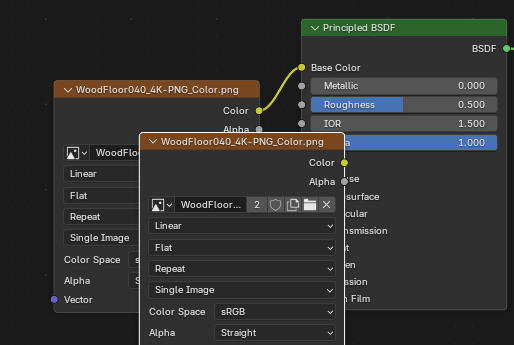
오브젝트 복제하듯이, 노드를 클릭하고 Shift + D를 통해 노드 복제가 가능하다.
Roughness 적용하기
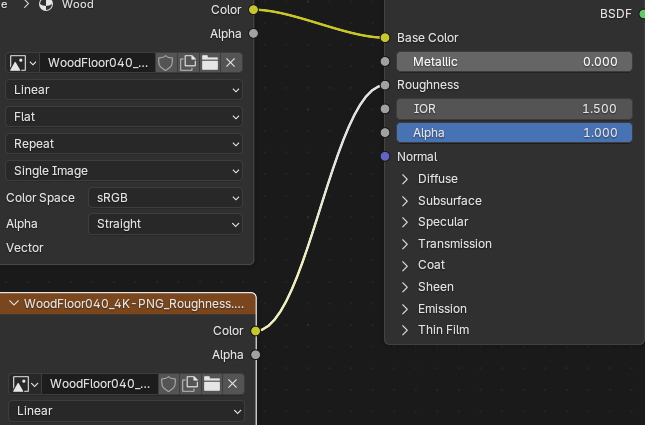
Image Texture의 파일 아이콘을 눌러 다운받은 Roughness를 선택한다.

이때, Roughness는 색상 데이터가 아니기 때문에, Color Space를 Non-Color로 변경해줘야 한다.

이후 Color를 Roughness에 연결시킨다.
Normal Map 적용하기
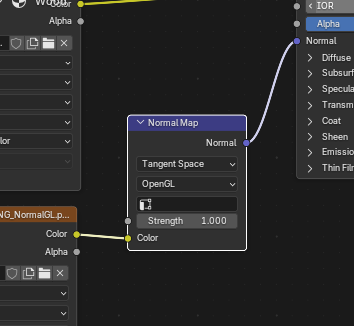
Roughness 연결과 똑같이 NormalMap을 고르고 Color를 Normal에 연결시킨다.

이때 노락색 socket은 색상 값, 파란색 socket은 벡터 값을 담고 있기 때문에, 변환하는 과정을 거쳐야 한다.
Shift + A 이후 Displacement - Normal map으로 Normal Map 노드를 생성시킨다.

Normal Map을 Color와 Vector 연결 소켓 사이에 두면 자동으로 삽입된다.


'Blender > Tutorial' 카테고리의 다른 글
| Blender - Texture Paint (0) | 2026.04.09 |
|---|---|
| Blender - Modifier2(Array, Displace) (1) | 2026.04.08 |
| Blender - Texturing(Material) (0) | 2026.04.07 |
| Blender - Modifier (0) | 2026.04.07 |
| Blender - Modeling (0) | 2026.04.07 |