Ojbect Mode는 오브젝트 자체를 다루는 모드이다
좌클릭으로 오브젝트 선택이 가능하다.
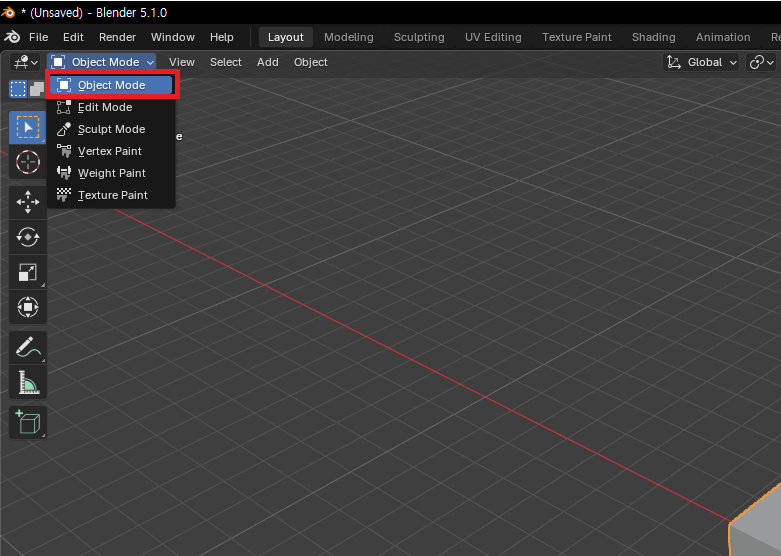
A키 : 오브젝트 전체 선택
AA키 (빠르게) : 전체 선택 해제
오브젝트를 선택한 상태에서 할 수 있는 행동 (G-R-S)
G (Grap) : 오브젝트를 움직이게 할수 있다.
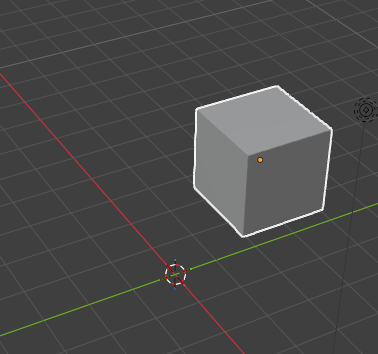
이동한 상태에서 좌클릭시 변경사항 저장 우클릭시 변경 취소이다.
R (Rotate) : 오브젝트를 회전시킬 수 있다.

회전한 상태에서 좌클릭시 변경사항 저장 우클릭시 변경 취소이다.
S (Scale) : 오브젝트의 크기를 조절할 수 있다.
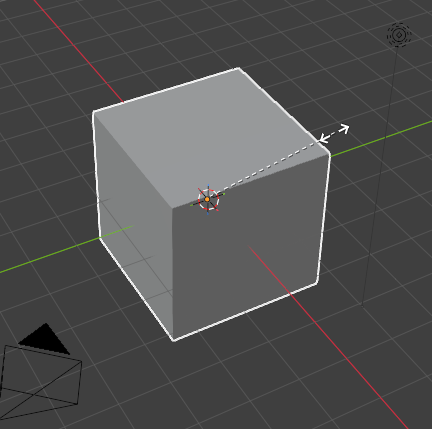
변경한 상태에서 좌클릭시 변경사항 저장 우클릭시 변경 취소이다.
원하는 축에 따라 변경하고 싶을 때 (X - Y - Z)
G,R,S 중 하나의 행동을 하고 원하는 축의 키를 누르면 해당 축으로만 이동할수 있게된다. (회전,크기 포함)

원하는 축만 제외하고 싶을 때 (Shift + 제외할 축(X,Y,Z)
오브젝트 생성 (Shift + A)
Shift + A를 눌러 오브젝트를 생성할수 있다.

오브젝트 생성위치 변경(3D Cursor)
오브젝트가 생성될 때, 생성위치는 3D Cursor라는 곳에서 생성된다.

Shift + 우클릭으로 이 커서의 위치를 변경 시킬수 있다.
오브젝트 복제 (Shift + D)
오브젝트를 선택한 상태에서 Shift + D를 누른다면 해당 오브젝트를 복제할 수 있다.

오브젝트 삭제 (Delete)
오브젝트를 선택한 상태에서 Delete키를 누르게 된다면 오브젝트를 삭제할 수 있다.
오브젝트 집중 (키패드 .)
오브젝트를 클릭한 상태에서 키패드 . 을 누르게 된다면 해당 오브젝트로 시점이 줌인 되며, 휠 드래그 회전 또한 해당 오브젝트를 기준으로 회전한다.
오브젝트 변경 + 숫자 입력
정확한 각도나 거리, 크기 변경을 위해 G,R,S 상태에서 숫자키로 숫자를 입력하면 해당 숫자만큼 변경된다.
G : n m이동
R : n 도회전
S : n 배변형
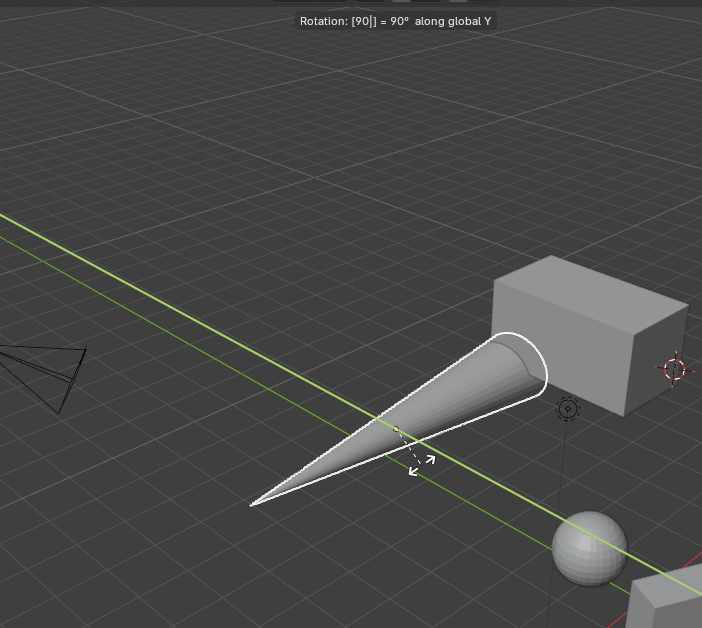
Local 변경
상단 Transform Oriendtations를 Local로 바꾼다면 선택 오브젝트를 오브젝트 기준에서 변경할 수 있다.

'Blender > Tutorial' 카테고리의 다른 글
| Blender - Modifier (0) | 2026.04.07 |
|---|---|
| Blender - Modeling (0) | 2026.04.07 |
| Blender - Edit Mode2 (0) | 2026.04.07 |
| Blender - Edit Mode1 (0) | 2026.04.06 |
| Blender - Viewport Control (0) | 2026.04.06 |