그래픽 UI에 대해 알아 볼 것이다.
그래픽 UI는 비상호적이며, 그리는 요소로 사용되는 UI로, Text, Image, Raw Image, Panel이 존재한다.
(그래픽 UI라는 명칭은 정식 명칭은 아니다.)
차례
Text
- Rect Transform
- Canvas Renderer
- Text
Image ( + Component)
Raw Image ( + Component)
Panel

Text
문자열을 화면에 표시하는 UI이다.

Rect Transform (Component)
https://docs.unity3d.com/kr/560/Manual/class-RectTransform.html
모든 UI가 사용하는 Transfrom 컴포넌트이다. UI 전용 Transform
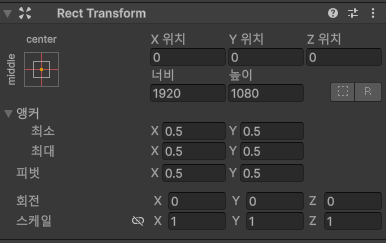
Anchors
부모 기준 붙어있을 위치로 핵심 개념중 하나이다.
화면 해상도에 알맞은 UI 위치를 구현할때 사용한다.

Min (X , Y) : 왼쪽 하단 모서리의 앵커 포인트 (0 : 좌측 하단 , 1 : 우측 상단)
Max (X , Y) : 오른쪽 상단 모서리의 앵커 포인트 (0 : 좌측 하단 , 1 : 우측 상단)
Min과 Max의 값이 같을때는 점 앵커, 다를때는 stretch 앵커

Pivot
자기 자신의 기준점 (0 : 사각형 왼쪽 하단 , 1 : 사각형 오른쪽 상단)

Position (X,Y,Z) (점 앵커 Min = Max)
Anchors를 기준으로 한 Pivot 포인트의 위치
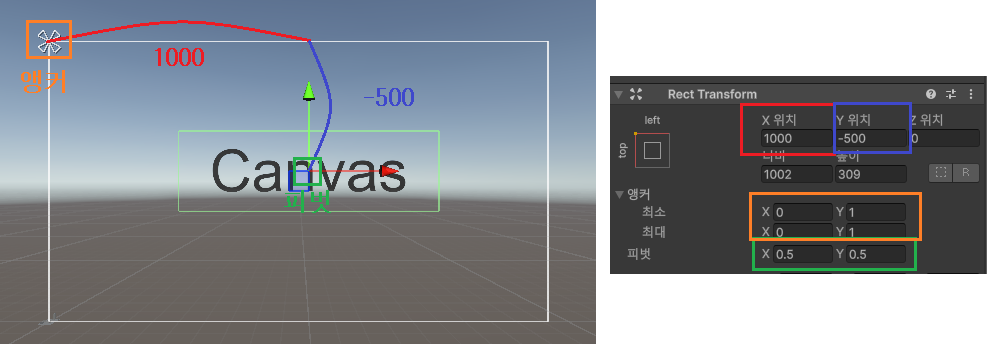
Width , Height (점 앵커 Min = Max)
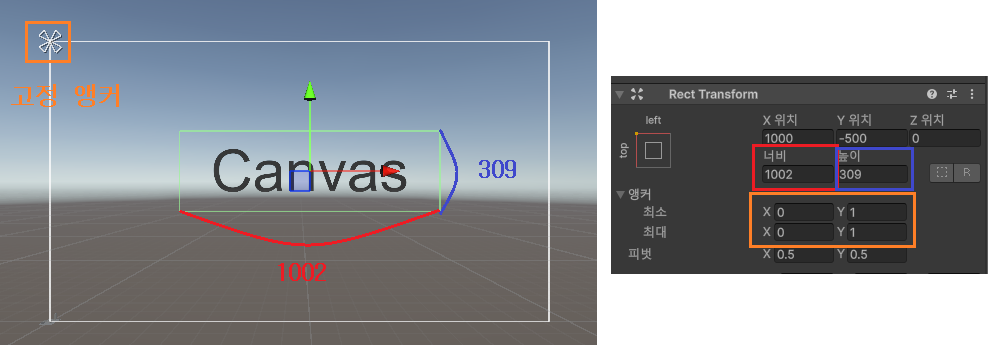
UI의 높이와 넓이
Left, Top, Right, Bottom (stretch 앵커 Min != Max)
Anchors의 기준 영역으로 부터 떨어진 거리
앵커 영역 안쪽에 있으면 양수, 앵커 영역 밖으로 나가면 음수가 된다.

Left : 앵커의 왼쪽 경계에서 UI의 왼쪽 경계까지 의 거리
Right : 앵커 오른쪽 경계에서 UI의 오른쪽 경계까지의 거리
Top : 앵커 위쪽 경계에서 UI의 위쪽 경계까지의 거리
Bottom : 앵커 아래쪽 경계에서 UI의 아래쪽 경계까지의 거리
Anchors Preset
https://docs.unity3d.com/kr/560/Manual/UIBasicLayout.html
자주 사용되는 앵커 옵션들을 선택할 수 있는 시스템이다.

클릭을 하게 되면 앵커의 Min, Max값이 자동으로 변경된다.
Shift + 클릭시 Pivot의 위치도 함께 변경된다.
Alt + 클릭시 UI의 위치도 함께 변경한다.
Shift + Alt + 클릭시 Pivot의 위치와 UI의 위치도 함께 변경한다.
Rotation
Pivot을 기준으로한 UI의 회전각도
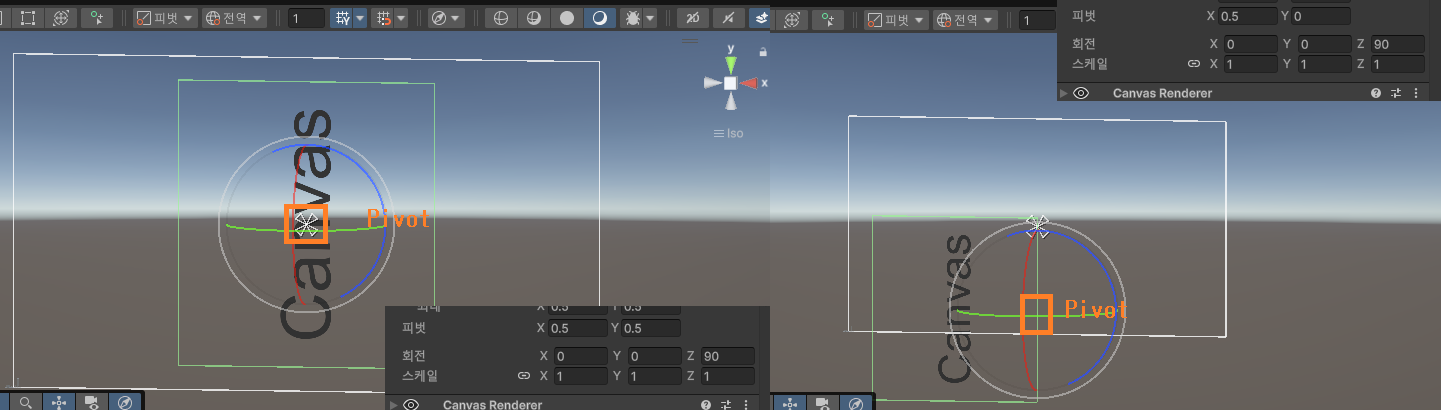
Scale
Pivot을 기준으로 한 UI 크기

Canvas Renderer (Component)
https://docs.unity3d.com/kr/530/Manual/class-CanvasRenderer.html
UI 요소를 실제 화면에 그려주는 렌더링 전용 컴포넌트이다.

Cull Transparent Mesh : UI의 알파값(투명도)이 0일때, mesh를 렌더링 하지 않는다.
Text (Component)
Canvas위에 문자열을 렌더링 하는 컴포넌트
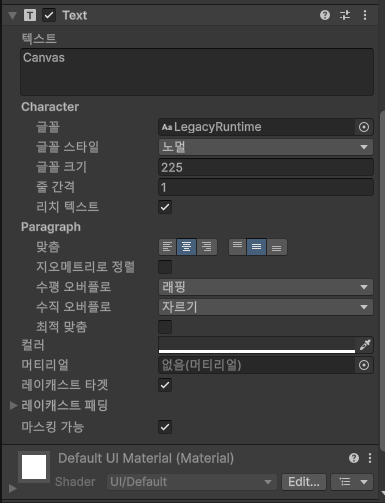
Text : 화면에 표시할 문자열
Font : 사용할 폰트
Font Style : 폰트 스타일 (Normal , Bold , Italic , Bold & Italic)
Font Size : 글자 크기
Line Spacing : 줄 간격 배율
Rich Text : 태그 사용 가능 (<b>굵게<b> , <i>기울임<i> 등)
Alignment : RextTransform 영역 안에서 정렬
Align By Geometry : 실제 문자 외곽 기준으로 정렬
Horizontal Overflow : 가로로 영역을 넘어간 텍스트 출력 방식 (Wrap : 줄바꿈 , Overflow : 넘어가도 그대로)
Vertical Overflow : 세로로 영역을 넘어간 텍스트 출력 방식 (Truncate : 영역 넘으면 잘림 , Overflow : 넘어가도 그대로)
Best Size : 자동으로 폰트 크기 조절
Color : 텍스트 색상
Raycast Target : 클릭 감지
Raycast Padding : 클릭 판정 조절
Maskable : 부모 Mask 기능으로 부터 UI 영역을 벗어나면 자르기 기능 허용
Image
Sprite를 화면에 그리는 기본적인 UI 그래픽
Image 컴포넌트
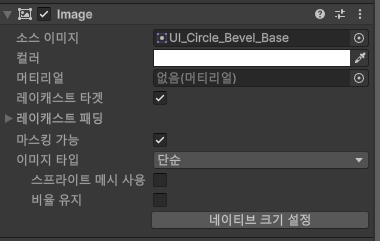
Source Image : 사용할 Sprite
Color : Sprite 위에 곱해지는 색상
Image Type

Simple : Sprite를 늘려서 그림
- Use Sprite Mesh : Sprite의 실제 Mesh모양 사용
- Preserve Aspect : Sprite 원본 비율 유지
Sliced : 모서리는 유지하고 중앙만 늘림
- Fill Center : 중앙 영역을 채운다.
- Pixel Per Unit Multiplier : Pixels Per Unit에 곱해지는 배율
Tiled : 중앙 영역을 늘리지 않고 반복
Filled : 일정 비율만 채워서 그림
- Fill Method : 채우는 방식 (Horizontal , Vertical , Radial 90 , Radial 180 , Radial 360)
- Fill Origin : 채우기 시작 위치
- Fill Amount : 채우는 비율
- Clockwise : 채우는 방향
Set Native Size : Sprite 의 원래 픽셀 크기로 RectTransform 설정
Raw Image
https://docs.unity3d.com/kr/2018.4/Manual/script-RawImage.html
Texture를 그대로 UI에 표시하는 한다.
RawImage (Component)

Texture : 표시할 이미지를 나타낼 텍스쳐
Color : 텍스쳐 위에 곱해지는 색
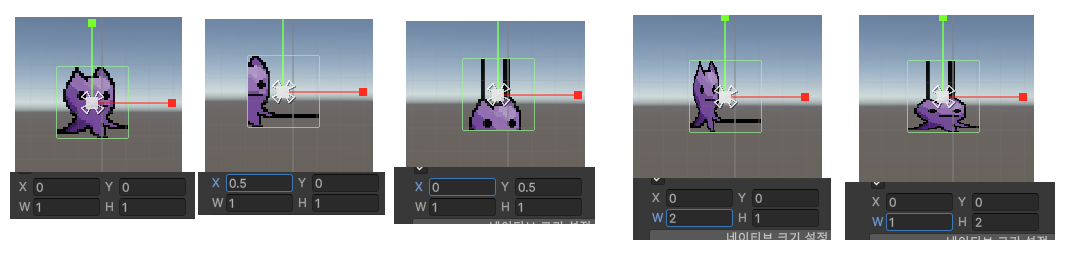
UV Rect : 텍스처가 보여줄 부분
X : 텍스쳐의 왼쪽 기준 시작 위치
Y 텍스쳐의 아래 기준 시작 위치
W : 가로 표시 비율
H : 세로 표시 비율
Panel
Image가 붙어있는 빈 UI 오브젝트

배경, 레이캐스트 차단용 , UI 정렬 컨테이너 등 다양한 곳에 활용된다.
'Unity > Tutorial' 카테고리의 다른 글
| [Unity] Auto Layout System (0) | 2026.03.05 |
|---|---|
| [Unity] 상호작용 UI (Button, Toggle, Slider 등) (0) | 2026.03.03 |
| [Unity] Canvas (UI 시스템) (0) | 2026.03.01 |
| [Unity] Raycast (0) | 2026.02.28 |
| [Unity] Cinemachine (심화) (0) | 2026.02.27 |